
Comment automatiser le tri et la réponse à vos emails avec n8n en 6 étapes


Bryan
Expert delivery et équipes offshore · 18 août 2026 · 11 min de lecture
Il y a des messages auxquels on répond toujours à peu près la même chose. La proposition de partenariat qui ne colle pas, la question technique qu’on renvoie systématiquement vers la même ressource, la demande d’information qui appelle deux paragraphes déjà écrits quinze fois. Rien de compliqué, mais cela grignote le temps de quelqu’un, tous les jours, et le message finit souvent par attendre.
n8n est un outil d’automatisation sans code où l’on assemble des nœuds sur un canevas visuel. Chaque nœud se connecte à un service ou effectue une opération, et l’ordre des liaisons définit la logique. C’est de la programmation, mais dessinée : une condition se voit à l’œil nu, avec une flèche qui part d’un côté quand elle est vérifiée et de l’autre quand elle ne l’est pas. Des outils comparables existent, Make par exemple, mais n8n se distingue sur trois points : il s’auto-héberge, on peut y ajouter ses propres nœuds, et il intègre désormais des briques d’intelligence artificielle.
Ce tutoriel s’adresse aux PME qui veulent un premier automatisme utile plutôt qu’une démonstration. À la fin, vous aurez un workflow qui reçoit une demande, détermine de quel type elle relève, rédige une réponse adaptée à ce type et la renvoie, le tout sans écrire une ligne de code.
💡 L’essentiel à retenir
- • n8n se lance en local avec une seule commande et sert son interface sur le port 5678. Aucun serveur à préparer pour commencer.
- • Le workflow repose sur trois briques : un nœud de classification qui trie, un nœud agent qui rédige, un nœud de réponse qui renvoie le résultat.
- • Épingler les données de test évite de rappeler le modèle à chaque essai, ce qui accélère la mise au point.
- • Forcer un format de sortie structuré sur l’agent rend sa réponse exploitable par les nœuds suivants, au lieu d’un bloc de texte libre.
- • Les consignes envoyées à l’agent gagnent à vivre dans un nœud de champs personnalisés en amont : un seul agent sert alors tous les cas de figure.
Étape 1 : lancer n8n sur son poste
Deux chemins mènent à une instance locale : Docker, ou un environnement JavaScript déjà installé sur la machine. La seconde option est la plus rapide si vous avez Node.js.
- Ouvrez un terminal et lancez la commande
npx n8n(ou l’équivalent avec le gestionnaire de paquets que vous utilisez). - Laissez le téléchargement des dépendances se terminer. Un petit serveur démarre ensuite sur le port 5678.
- Appuyez sur la touche o pour ouvrir directement l’interface dans le navigateur.
- Au premier démarrage, créez le compte administrateur : email, nom, mot de passe. La case d’inscription aux actualités reste facultative.
- Répondez aux quelques questions de personnalisation, puis passez l’écran qui propose une clé de licence si vous n’en avez pas besoin.
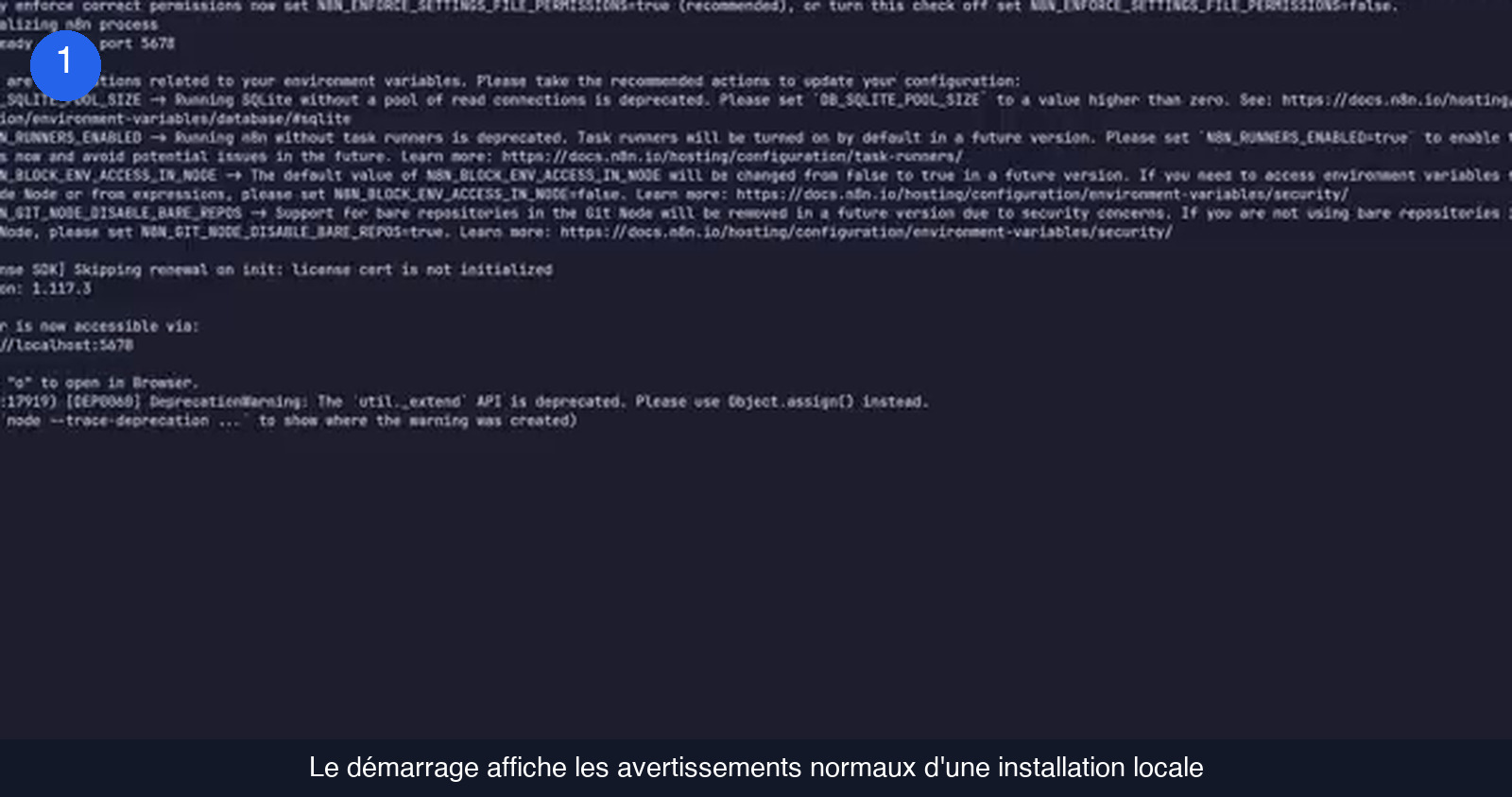
Une fois l’interface ouverte, la première action possible est la création d’un workflow, c’est-à-dire du flux de travail dans lequel vous allez poser votre logique.
Étape 2 : poser le déclencheur et figer un message de test
Tout workflow commence par un déclencheur. En cliquant sur le bouton d’ajout, vous découvrez une longue liste de services capables de démarrer le flux : une messagerie peut par exemple lancer le traitement à chaque nouvel email reçu.
Pour ce tutoriel, on choisit volontairement un déclencheur de type chat. Pourquoi ne pas brancher directement la boîte mail ? Parce que cela reviendrait à faire transiter l’intégralité du courrier par un service tiers, et que ce choix mérite une réflexion séparée. Le déclencheur de chat offre une petite interface où l’on colle le message à traiter, ce qui suffit largement pour construire et valider la logique.
- Ajoutez le nœud de réception de message de chat. Son écran présente les paramètres à gauche et la sortie de données à droite.
- Revenez au canevas, puis cliquez sur l’ouverture du chat pour envoyer un vrai message de test, par exemple une demande que vous avez réellement reçue.
- Regardez la sortie produite : c’est elle que les nœuds suivants consommeront.
- Épinglez cette sortie. Le workflow réutilisera ces données figées à chaque exécution suivante, ce qui évite de retaper le message.
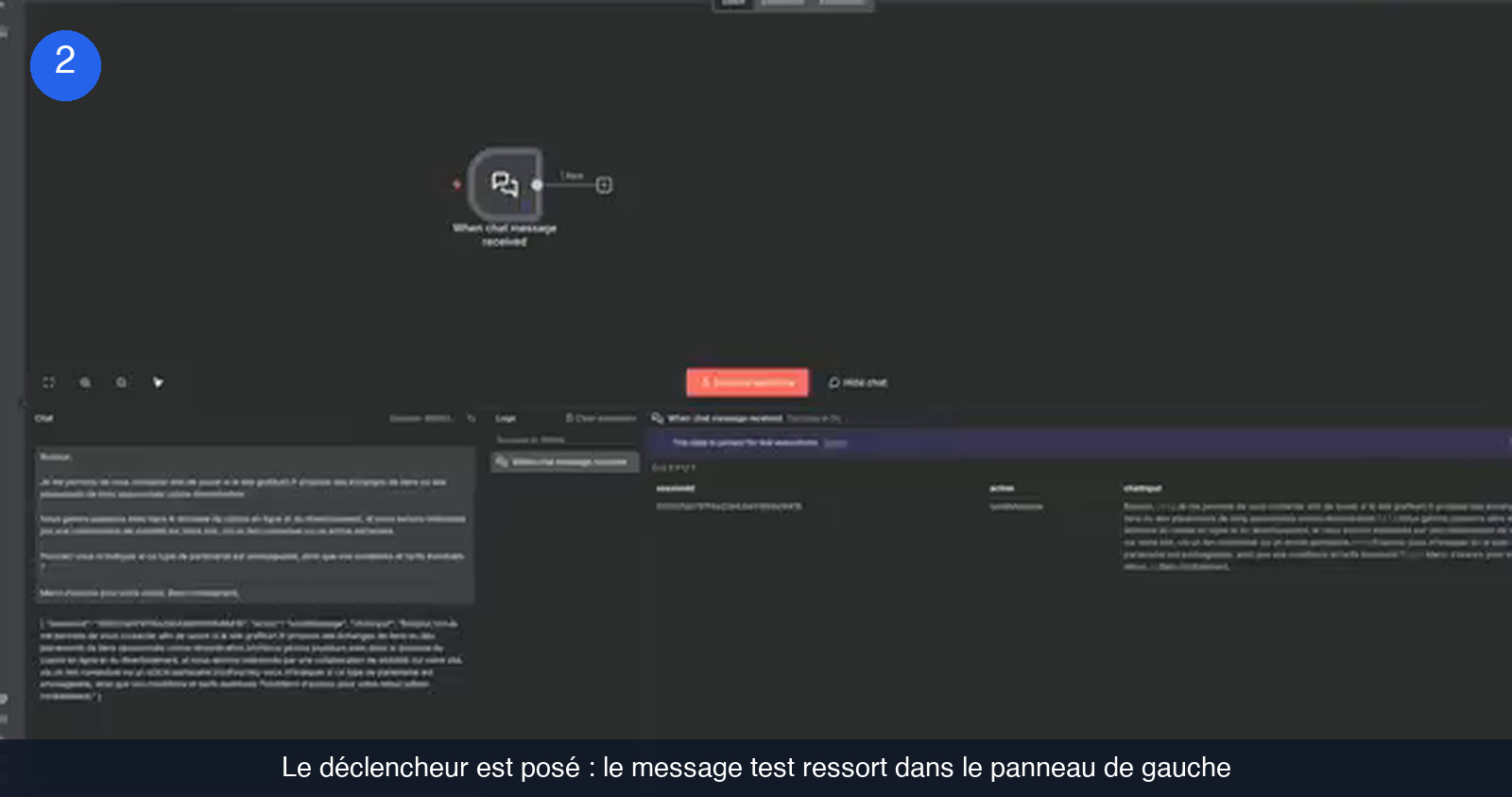
L’épinglage est le petit geste qui change tout pendant la construction. Sans lui, chaque essai repart de zéro et rappelle les services branchés en aval.
Étape 3 : trier les demandes avec un nœud de classification
Le message est là, mais on ne sait pas encore de quoi il parle. C’est le rôle du nœud de classification de texte, que l’on trouve en cherchant « classifier » dans le catalogue.
- Renseignez le texte à classer. Plutôt que d’écrire l’expression à la main, faites glisser la donnée du nœud précédent dans le champ : n8n écrit la référence tout seul.
- Créez vos catégories. Dans notre exemple, une première pour les demandes de partenariat, une seconde pour les demandes d’aide technique.
- Accompagnez chaque catégorie d’une description qui explique à quoi ressemble un message de ce type. C’est cette description qui guide le tri.
- Dans les options, activez la branche « aucune correspondance ». Elle recueillera les messages qui n’entrent dans aucune case.
- Branchez un modèle sur le nœud, puis enregistrez la clé d’API du fournisseur choisi. Cet identifiant est ensuite partagé dans tout le workflow.
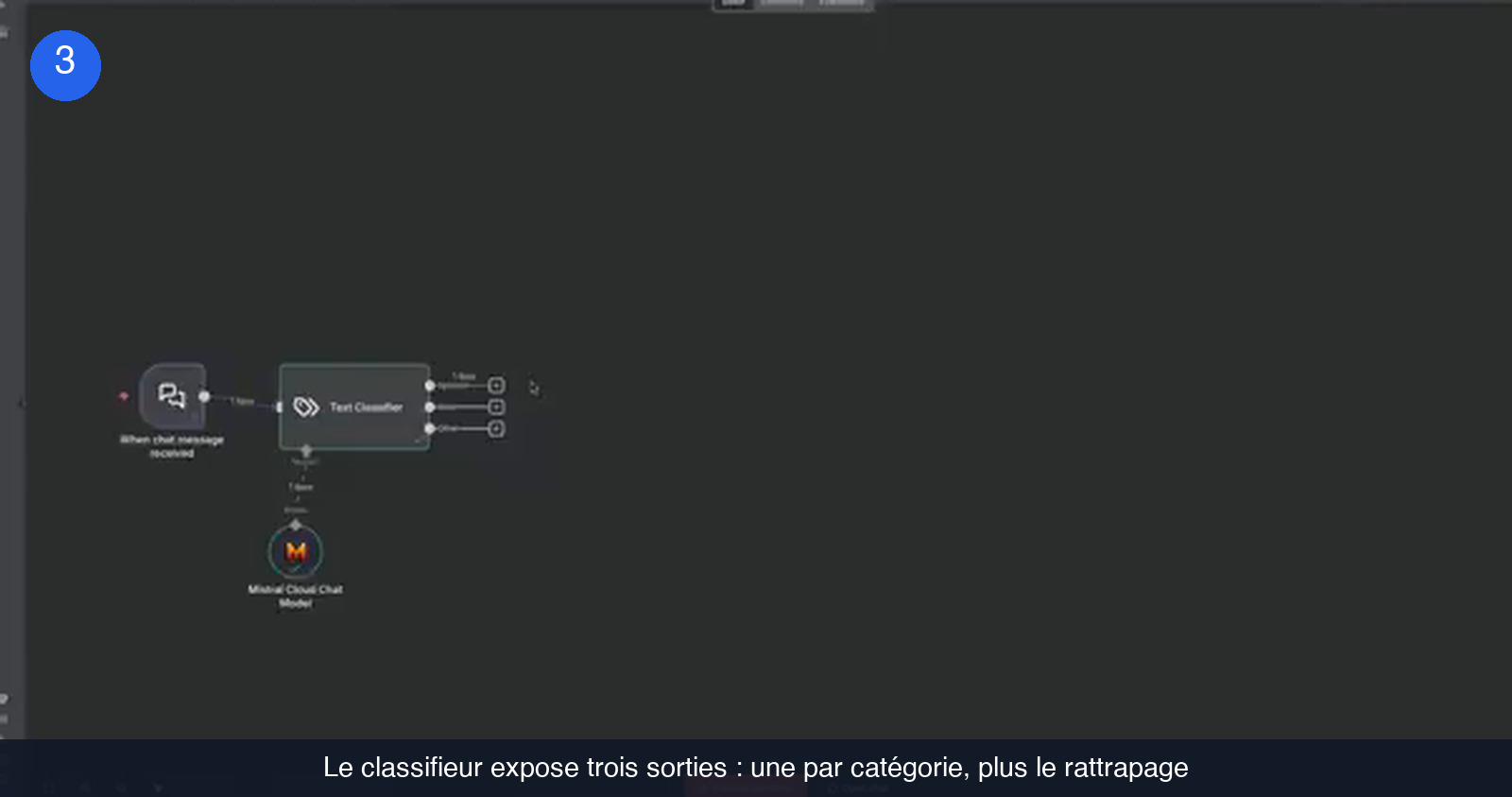
Sur le choix du modèle, une remarque utile pour le budget : trier un message entre deux ou trois catégories reste une tâche simple, et un petit modèle s’en sort très bien. Inutile de mobiliser le plus gros disponible ici. n8n accepte aussi un modèle exécuté en local, ce qui garde les messages sur votre infrastructure.
Testez le nœud avec le bouton de lecture. Le message part vers le modèle, revient classé, et ressort par l’une des branches. Vous voyez immédiatement laquelle.
Étape 4 : faire rédiger la réponse par un agent, au format imposé
À ce stade, deux options se présentent. Soit vous renvoyez toujours exactement le même texte, et un simple nœud de réponse suffit. Soit vous voulez une réponse qui reprend des éléments du message reçu, et là on ajoute un nœud agent.
Ce nœud a deux zones qu’il faut bien distinguer. Le message système décrit qui est l’assistant et ce qu’il fait : à qui il répond, sur quel sujet, avec quel ton. Plus ce cadrage est précis, meilleure est la réponse. Glissez-y aussi un exemple de réponse que vous auriez écrite vous-même, c’est le réglage qui a le plus d’effet sur le résultat. Le prompt, lui, contient la demande à traiter, et vous pouvez l’enrober de texte avant ou après grâce à une expression.
Reste un problème classique : une réponse en texte libre est difficile à réutiliser par un autre nœud. La parade est l’analyseur de sortie structurée, que l’on active par une case à cocher. On lui donne un exemple de ce que l’on veut obtenir, par exemple un champ pour le corps du message et un champ pour l’objet, et l’agent est contraint de rendre sa copie dans ce moule.
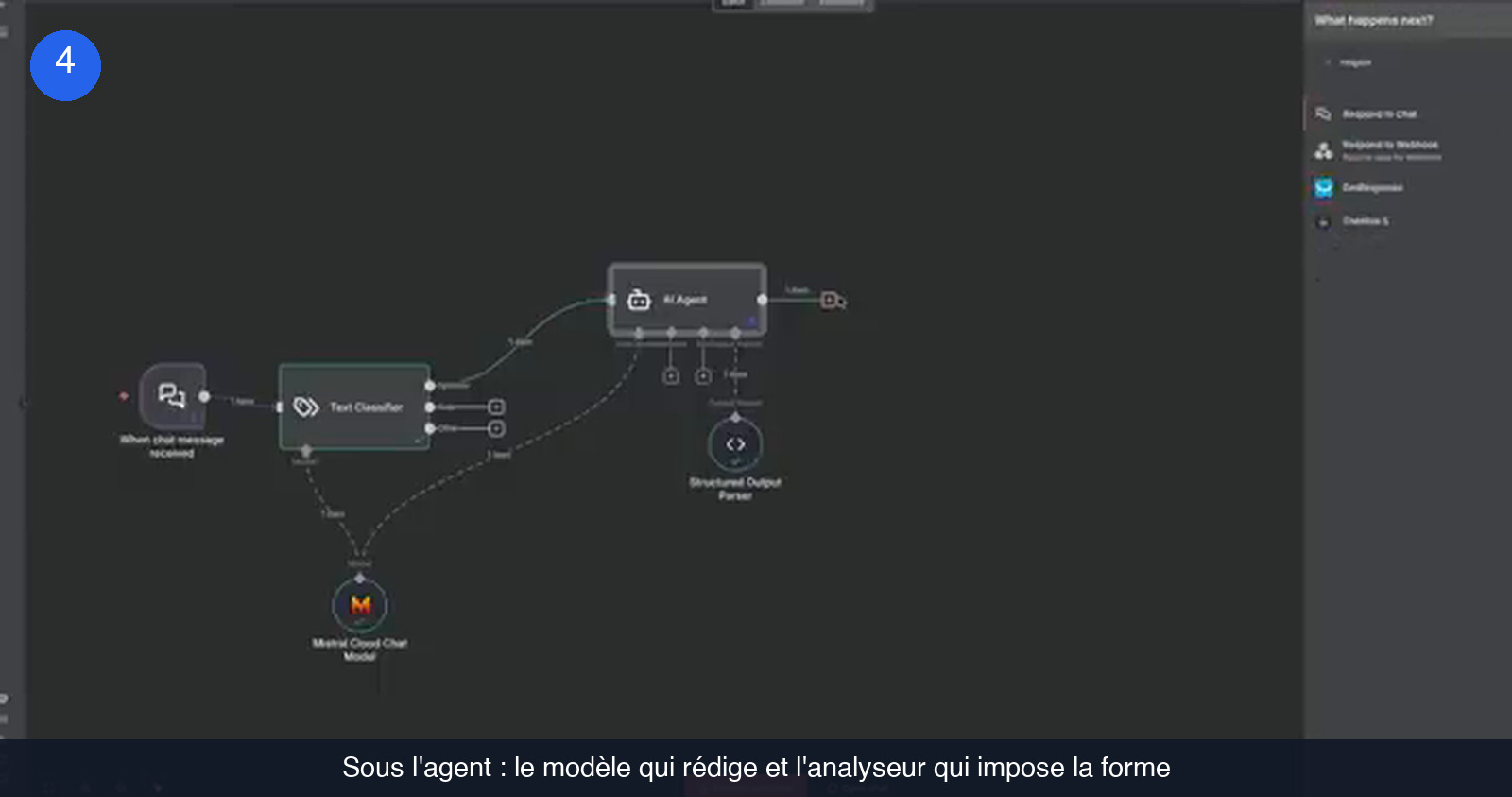
Lancez l’exécution du nœud pour vérifier. Selon le modèle retenu, cela prend quelques secondes, et vous devez retrouver un objet et un corps de message bien séparés. Comme à l’étape précédente, épinglez ce résultat : le modèle ne sera plus rappelé pendant vos essais suivants.
Étape 5 : sortir les consignes du nœud agent
Le workflow fonctionne pour un cas. Que se passe-t-il quand on veut traiter la deuxième catégorie ? Le réflexe est de dupliquer l’agent, et c’est précisément ce qu’il faut éviter : vous vous retrouvez avec deux nœuds à maintenir en parallèle, puis trois, puis quatre.
En y regardant de près, ce qui change d’une catégorie à l’autre n’est pas la mécanique, ce sont seulement les consignes envoyées à l’agent. D’où l’étape intermédiaire : un nœud de champs personnalisés, en mode association manuelle, placé entre le classifieur et l’agent.
- Supprimez la liaison directe entre le classifieur et l’agent.
- Insérez un nœud de champs personnalisés et créez trois champs : un pour le message système, un pour l’exemple de réponse, un pour le message d’origine repris de la sortie du chat.
- Reliez ce nœud à l’agent, puis remplacez dans l’agent les textes écrits en dur par les références aux champs de l’étape précédente.
- Dupliquez ce nœud de champs pour la seconde catégorie, changez les valeurs, et branchez la copie sur la sortie correspondante du classifieur puis sur le même agent.
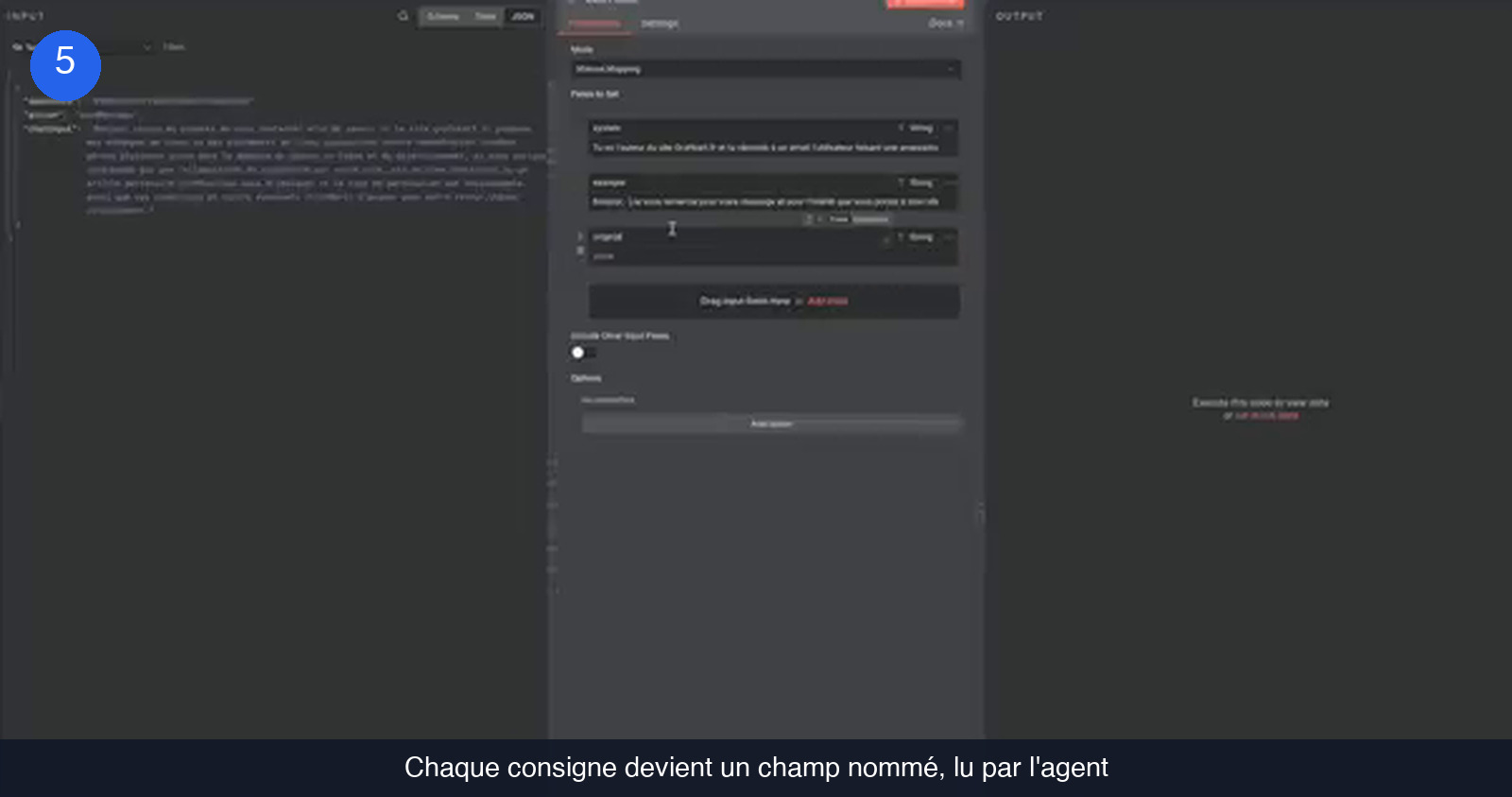
Petit détail de confort : sur les champs contenant de longs textes, la flèche d’agrandissement ouvre l’éditeur en grand. Rédiger un message système de dix lignes dans une zone de saisie minuscule est une fausse économie.
Une remarque sur l’ordre des opérations : si l’agent affiche qu’il ne trouve pas les données de l’étape précédente, c’est simplement que le nouveau nœud n’a pas encore tourné. Exécutez-le une fois, épinglez sa sortie, et les références deviennent sélectionnables.
Étape 6 : renvoyer la réponse et activer le workflow
Il manque la dernière brique : rendre la réponse au demandeur. Cherchez « response » dans le catalogue et ajoutez le nœud de réponse au chat, branché en sortie de l’agent.
- Indiquez quel champ renvoyer. Grâce à la sortie structurée de l’étape 4, il suffit de désigner le corps du message.
- Décochez l’attente d’une réponse de l’utilisateur : ici, la conversation s’arrête après l’envoi.
- Tenez compte de l’alerte affichée par le nœud. Elle demande de régler le mode de réponse du déclencheur sur l’usage d’un nœud de réponse. Retournez donc dans les options du déclencheur pour ajouter ce réglage.
- Désépinglez toutes les sorties de test, rouvrez le chat, réinitialisez la session et collez un message réel.
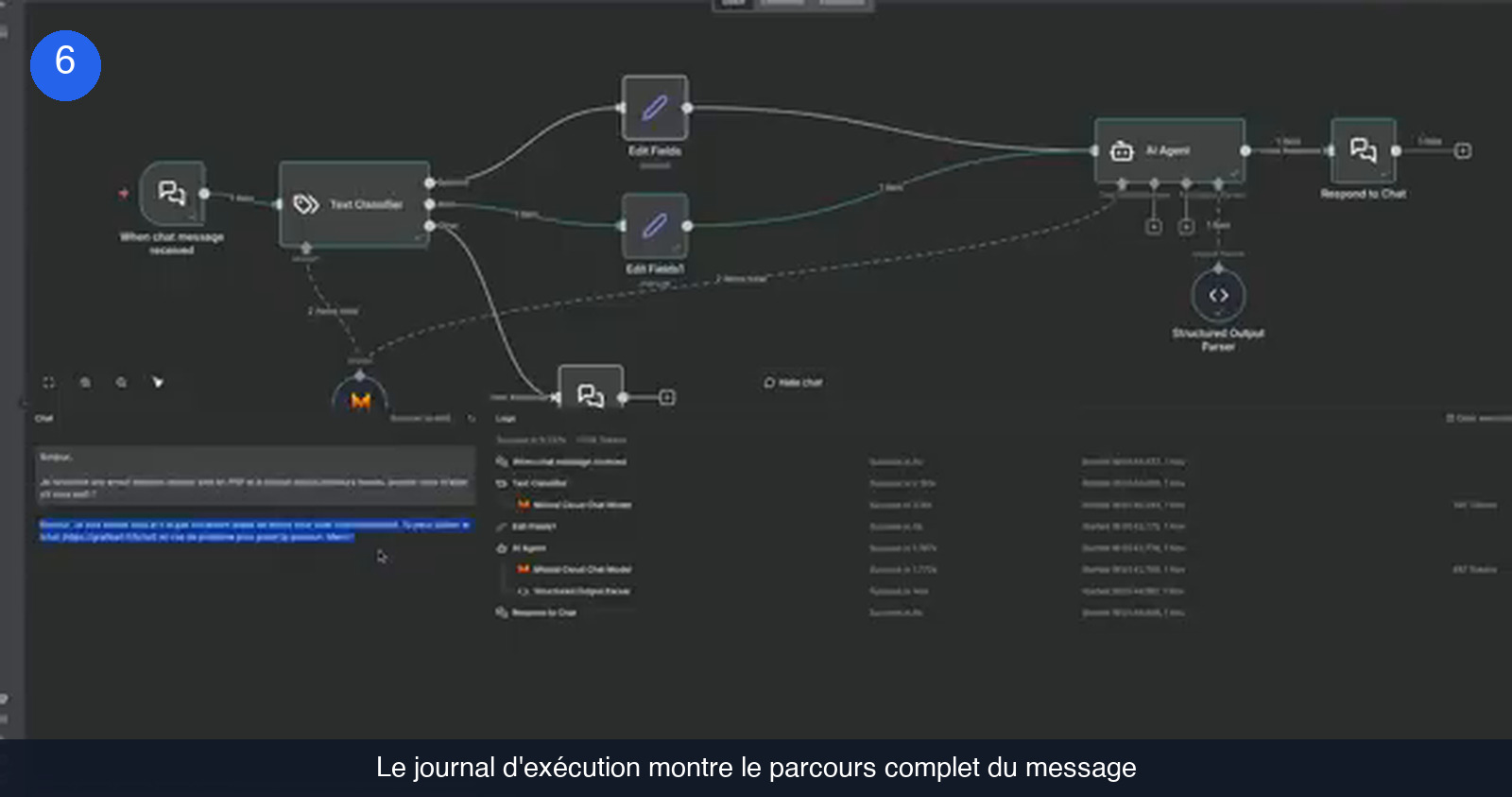
Le message traverse la chaîne sans intervention : le classifieur reconnaît le type de demande, le nœud de champs charge les bonnes consignes, l’agent rédige et met en forme, le nœud de réponse restitue le texte. Il ne reste qu’à basculer le workflow en actif depuis la liste des workflows.
Prévoir le cas « je ne sais pas » avec un nœud Switch
Que fait le workflow devant un message qui ne ressemble à rien de connu ? Sans traitement, il s’arrête sur la branche sans correspondance et le demandeur n’obtient rien. Le repli le plus simple consiste à répondre honnêtement que le type de demande n’a pas été identifié, puis à demander de l’aide au demandeur.
Concrètement, on renvoie sur cette branche une question avec deux choix, par exemple une lettre pour une demande de partenariat et une autre pour une demande d’aide. Ici on coche bien l’attente d’une réponse de l’utilisateur, puisqu’on en attend une. Un nœud Switch récupère ensuite la saisie et route la conversation selon la lettre reçue. C’est l’équivalent visuel d’un aiguillage en programmation : une règle par valeur, une sortie par règle, que l’on rebranche sur les nœuds de champs déjà construits plus haut.
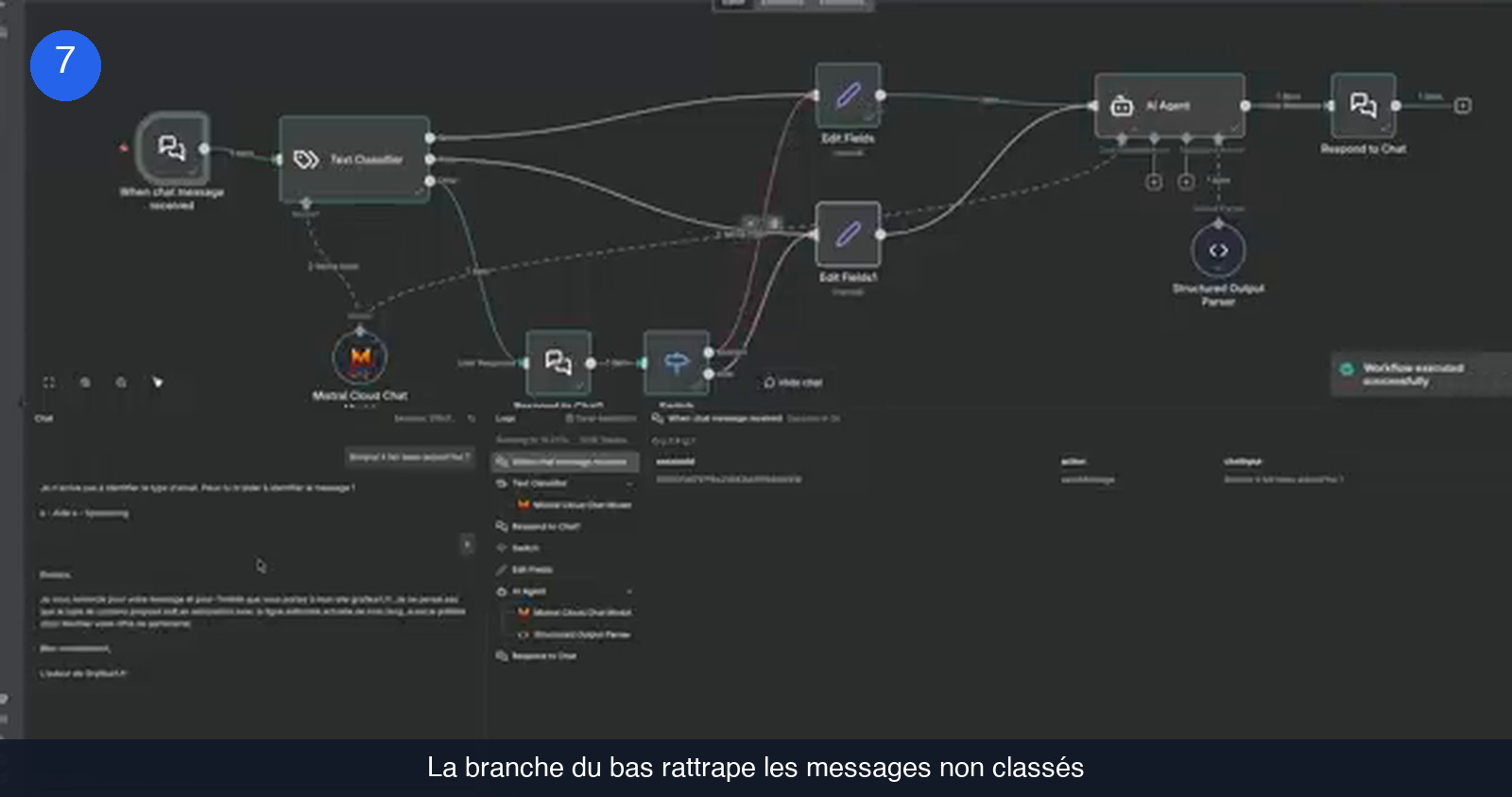
Deux réflexes à garder pendant la mise au point. D’abord, épinglez systématiquement la sortie du nœud précédent avant de configurer un nœud de condition : sans données d’exemple sous les yeux, on écrit des règles à l’aveugle. Ensuite, pensez à tout désépingler avant le test final, sinon vous validez un parcours qui rejoue des données figées au lieu de traiter le vrai message.
Ce qu’on peut brancher une fois le premier workflow en place
Le workflow activé apparaît dans la liste, avec son interrupteur. À partir de là, plusieurs extensions demandent peu de travail supplémentaire.
- Rendre le chat public. L’option génère une adresse que l’on peut intégrer à un site sous forme de widget, une fois les modifications enregistrées. L’habillage visuel reste sommaire, mais le traitement fonctionne.
- Changer de déclencheur. Un webhook expose une adresse à appeler, ce qui ouvre la porte à n’importe quel service tiers. Et un nœud de requête HTTP permet, dans l’autre sens, d’interroger à peu près n’importe quelle API.
- Historiser les demandes. Une connexion à un tableur enregistre les types de demandes reçues et permet d’en tirer des statistiques.
- Utiliser les tables de données internes. n8n permet de créer ses propres tables, avec les champs de son choix. On y insère une ligne à chaque message reçu, et un second workflow déclenché toutes les heures ou chaque semaine vient lire ces données pour, par exemple, envoyer une relance groupée.
La bibliothèque de workflows partagés par la communauté vaut le détour : on y trouve des montages complets à reprendre tels quels ou à démonter pour comprendre. L’un des plus parlants gère l’arrivée d’un nouveau collaborateur à partir d’un formulaire, avec envoi des documents, création des accès et ajout aux bons canaux de discussion. Écrit en code, ce genre de chaîne prend des jours. Le vrai obstacle, une fois l’outil pris en main, n’est plus technique : c’est de repérer les tâches qui méritent d’être automatisées. Si vous voulez cadrer cette réflexion avant de vous lancer, notre page sur l’ automatisation de processus et celle consacrée aux agents IA sous n8n détaillent les cas d’usage qui rendent le plus vite.
Questions fréquentes
Faut-il un serveur pour utiliser n8n ?
Non, pas pour commencer. L’outil se lance sur un poste de travail avec une seule commande, via un environnement JavaScript ou via Docker, et sert son interface sur le port 5678. C’est suffisant pour concevoir et tester un workflow. L’hébergement sur un serveur, ou le service en ligne de l’éditeur, ne devient nécessaire qu’au moment où le workflow doit tourner en continu sans que le poste reste allumé. L’intérêt de l’auto-hébergement, c’est de ne pas être limité dans le nombre d’exécutions.
Quel modèle choisir pour la partie classification ?
Un petit modèle fait très bien l’affaire pour trier des messages par catégorie. Ranger un texte dans deux ou trois cases prédéfinies est une tâche simple, et les essais montrent qu’il n’est pas nécessaire de sortir un gros modèle pour cela. Gardez la puissance pour l’étape de rédaction, qui produit le texte lu par le destinataire. n8n permet d’ailleurs de brancher un modèle différent sur chaque nœud, ou d’utiliser un modèle exécuté localement.
Comment le workflow gère-t-il un message qu’il ne sait pas classer ?
Le nœud de classification propose une option qui crée une branche supplémentaire pour les cas sans correspondance. Sur cette branche, on peut renvoyer un message expliquant que le type de demande n’a pas été identifié, proposer un choix au demandeur, puis brancher un nœud Switch qui route la conversation vers la bonne suite selon la réponse reçue. Sans cette branche, un message inhabituel reste bloqué sans réponse.
Peut-on brancher ce workflow directement sur une boîte mail ?
Techniquement oui, il existe des déclencheurs qui se connectent à une messagerie et démarrent le workflow à chaque nouveau message. Mais cela implique de faire transiter l’ensemble du courrier par un service tiers, ce qui n’est pas anodin pour une entreprise. Un déclencheur de type chat, où l’on colle le message que l’on souhaite traiter, garde la main sur ce qui sort et convient très bien pour un premier usage.
Quiz : avez-vous retenu la mécanique ?
Six questions tirées du workflow construit plus haut. Une seule bonne réponse par question, et le score s’affiche à la fin.
1. Quel est l’intérêt principal d’épingler (« pin ») la sortie d’un nœud pendant la construction du workflow ?
2. À quoi sert le nœud « Text Classifier » dans ce workflow ?
3. Pourquoi ajouter un analyseur de sortie structurée derrière le nœud agent ?
4. Que faut-il régler sur le déclencheur pour qu’un nœud de réponse renvoie lui-même le message final ?
5. Quel est l’avantage de sortir les consignes du nœud agent vers un nœud « Edit Fields » ?
6. Dans ce workflow, à quoi sert le nœud « Switch » branché après la question de repli ?
0 question sur 6 répondue.
En résumé
Six étapes suffisent pour un premier automatisme réellement utile : lancer l’outil en local, poser un déclencheur, trier les demandes, rédiger la réponse au format voulu, externaliser les consignes dans des champs, puis renvoyer le résultat. Aucune de ces étapes ne demande d’écrire du code, mais chacune demande de réfléchir à l’organisation du flux, et c’est là que se joue la maintenabilité.
La leçon la plus transposable reste celle de l’étape 5 : dès qu’un traitement doit couvrir plusieurs cas, mieux vaut un seul nœud générique alimenté par des paramètres variables que plusieurs copies presque identiques. Pour la suite, quand ce workflow de démonstration doit devenir un service dont l’entreprise dépend, notre article sur le passage d’un agent IA n8n en production prend le relais sur la sécurisation, la supervision et le déploiement.
Envie d’automatiser un vrai flux, pas seulement une démo ?
Repérage des tâches répétitives, conception du workflow, choix des modèles et mise en service. On commence par celle qui vous coûte le plus de temps chaque semaine.
Parler de votre cas